A biblioteca não aparece no exocad: 9 causas e soluções
Você instalou uma biblioteca CAD nova, mas a lista está vazia — a biblioteca não aparece no exocad, mesmo que os arquivos pareçam estar no lugar. Esse é um dos problemas mais comuns do técnico em prótese dentária, e quase sempre a causa não é a biblioteca em si, mas o caminho de instalação, a versão do programa ou o módulo de licença ativo. A seguir, 9 razões pelas quais o exocad não vê a biblioteca (exocad library not showing) e o que verificar em ordem para não reinstalar tudo.
Onde o exocad guarda as bibliotecas e por que elas não aparecem
Causa n.º 1 — caminho de instalação incorreto. O exocad lê as bibliotecas apenas da sua pasta de trabalho: as bibliotecas de implantes ficam na subpasta `library\implant` dentro do diretório de instalação do DentalCAD (normalmente uma pasta do tipo `...\exocad\DentalCADApp\library`). Se você descompactar o arquivo em Downloads, na área de trabalho ou na raiz do disco, o programa simplesmente não as verá.
Causa n.º 2 — o arquivo não foi extraído por completo. A biblioteca deve ficar como uma pasta com arquivos de configuração, e não permanecer dentro do ZIP. Às vezes o técnico copia o próprio arquivo ou acaba com uma pasta aninhada a mais com o mesmo nome. O correto é que em `library\implant` apareça a pasta da biblioteca com os arquivos de configuração dentro, e não outra pasta com o mesmo nome.
Causa n.º 3 — o exocad não foi reiniciado. A lista de bibliotecas é lida na inicialização. Se você adicionou os arquivos com o programa aberto, feche o DentalCAD e o Model Creator por completo e inicie novamente — só então a nova biblioteca entrará na lista.
O exocad não vê a biblioteca após atualizar a versão
Causa n.º 4 — versão incompatível. As bibliotecas são lançadas para versões específicas do exocad (Galway, Matera, Rijeka, DentalCAD 3.x e mais recentes). Uma biblioteca criada para uma versão nova pode não aparecer ou dar um erro de leitura em uma versão antiga; o contrário é menos comum, mas também acontece. Veja para qual versão a biblioteca é indicada e compare com a sua em Ajuda → Sobre o programa.
Aqui também se esconde uma confusão comum: DentalCAD e exoplan são produtos diferentes com seus próprios catálogos de bibliotecas. As bibliotecas de planejamento marcadas como plan/fda, por exemplo Straumann PURE Ceramic Monotype plan fda, são destinadas ao exoplan, não ao módulo protético do DentalCAD.
Biblioteca instalada, mas a lista está vazia: tipo trocado
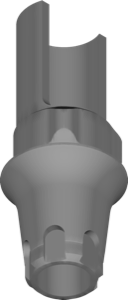
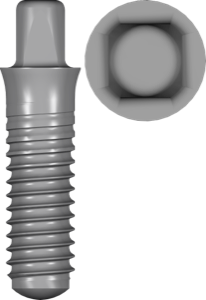
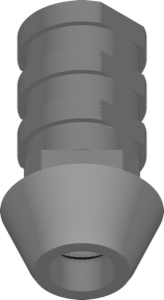
Causa n.º 5 — o tipo de biblioteca não corresponde à tarefa. Uma biblioteca de implantes normalmente inclui vários componentes: o próprio implante, a base de titânio (Ti-Base), o pilar provisório e o scan body. Se no assistente você escolheu, por exemplo, «coroa sobre Ti-Base» e a biblioteca não tem esse componente, a posição ficará vazia mesmo que a biblioteca esteja formalmente instalada. Verifique se você está na etapa certa do assistente e escolheu o tipo de restauração correto.
Causa n.º 6 — os arquivos foram colocados nas subpastas erradas. Dentro de `library` há uma divisão: `implant`, `implant-inhouse`, `modeltype` e outras. Uma biblioteca de implantes que cai por engano na pasta de anatomia ou de modelos não aparecerá no assistente de implantes. O mesmo ocorre com as bibliotecas de angulated screw channel, por exemplo MIS ASC: coloque-a no lugar errado e o canal angulado do parafuso não aparecerá na lista.
Os conjuntos anatômicos seguem a mesma lógica: uma biblioteca de morfologias como el_MatRoberts deve ficar na pasta de anatomia, caso contrário não estará no banco de dentes do assistente de design.
Falta o módulo necessário na licença do exocad
Causa n.º 7 — o módulo não está ativado. As bibliotecas de implantes só funcionam com o Implant Module ativo, e as de modelos com o Model Creator. Se o módulo não faz parte da sua licença (chave USB/dongle), a biblioteca está fisicamente no disco, mas a etapa correspondente do assistente ou não está disponível ou não mostra o conteúdo. Verifique o conteúdo da licença na configuração da chave — isso descarta boa parte das bibliotecas de implantes «sumidas».
exoplan, cirílico e antivírus: causas pouco evidentes
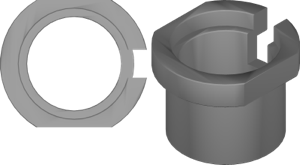
Causa n.º 8 — a biblioteca é para exoplan, mas você a procura no exocad (ou vice-versa). As bibliotecas cirúrgicas de casquilhos e as de planejamento, por exemplo MegaGen FullyGuided sleeve, ficam na pasta do exoplan e funcionam no Guide Creator. No DentalCAD protético elas não aparecerão — não é uma falha, são catálogos diferentes.
Causa n.º 9 — caminho com caracteres cirílicos, permissões de acesso ou antivírus. O exocad funciona de forma mais confiável com caminhos latinos sem espaços nem caracteres especiais; uma pasta com letras cirílicas no caminho às vezes atrapalha a leitura da configuração. Além disso: se o exocad estiver instalado em `Program Files`, copiar bibliotecas exige permissões de administrador, caso contrário os arquivos não serão gravados. O antivírus também pode bloquear a extração — verifique a quarentena.
Checklist rápido se o exocad não vê a biblioteca
- Os arquivos foram extraídos do arquivo e estão em `library\implant`, não em Downloads
- O exocad e o Model Creator foram totalmente reiniciados após a instalação
- A versão da biblioteca é compatível com a sua versão do DentalCAD
- Está ativo o módulo de licença necessário (Implant Module / Model Creator)
- A biblioteca é destinada ao exocad, não ao exoplan, e vice-versa
Se depois do checklist a biblioteca ainda não aparecer, baixe-a novamente — o arquivo pode ter sido corrompido durante o download. As versões atuais das bibliotecas de implantes e de anatomia para exocad e exoplan estão reunidas no catálogo DentalLibs.
Perguntas frequentes: por que o exocad não vê a biblioteca
Onde instalar as bibliotecas do exocad?
As bibliotecas de implantes — na subpasta `library\implant` dentro do diretório de instalação do DentalCAD. Após copiar, é preciso reiniciar o programa por completo.
Por que a biblioteca está instalada, mas não aparece na lista?
Na maioria das vezes o exocad não foi reiniciado, o arquivo não foi extraído por completo ou os arquivos foram para a subpasta errada de `library`.
Por que não vejo as bibliotecas de implantes mesmo com os arquivos no lugar?
Normalmente o Implant Module não está ativado na licença, ou a versão da biblioteca não corresponde à do exocad.
A biblioteca do exoplan não funciona no exocad — isso é normal?
Sim. exoplan e DentalCAD usam catálogos diferentes. As bibliotecas de planejamento e de casquilhos são necessárias para o exoplan e o Guide Creator, não para o módulo protético.