La librería no aparece en exocad: 9 causas y soluciones
Instalaste una librería CAD nueva, pero la lista está vacía — la librería no aparece en exocad, aunque los archivos parecen estar en su sitio. Es uno de los problemas más frecuentes del técnico dental, y casi siempre no se debe a la librería en sí, sino a la ruta de instalación, la versión del programa o el módulo de licencia activo. A continuación, 9 razones por las que exocad no ve la librería (exocad library not showing) y qué revisar en orden para no reinstalarlo todo.
Dónde guarda exocad las librerías y por qué no se ven
Causa n.º 1 — ruta de instalación incorrecta. exocad lee las librerías solo desde su carpeta de trabajo: las librerías de implantes van en la subcarpeta `library\implant` dentro del directorio de instalación de DentalCAD (normalmente una carpeta del tipo `...\exocad\DentalCADApp\library`). Si descomprimes el archivo en Descargas, el escritorio o la raíz del disco, el programa simplemente no las verá.
Causa n.º 2 — el archivo no se extrajo por completo. La librería debe quedar como una carpeta con archivos de configuración, no permanecer dentro del ZIP. A veces el técnico copia el propio archivo o se queda con una carpeta anidada de más con el mismo nombre. Lo correcto es que en `library\implant` aparezca la carpeta de la librería con los archivos de configuración dentro, y no otra carpeta con el mismo nombre.
Causa n.º 3 — exocad no se reinició. La lista de librerías se lee al iniciar. Si añadiste los archivos con el programa abierto, cierra DentalCAD y Model Creator por completo y vuelve a iniciarlos — solo entonces la nueva librería entrará en la lista.
exocad no ve la librería tras actualizar la versión
Causa n.º 4 — versión incompatible. Las librerías se lanzan para versiones concretas de exocad (Galway, Matera, Rijeka, DentalCAD 3.x y posteriores). Una librería creada para una versión nueva puede no mostrarse o dar un error de lectura en una versión antigua; lo contrario es menos frecuente, pero también ocurre. Fíjate para qué versión está indicada la librería y compárala con la tuya en Ayuda → Acerca del programa.
Aquí también se esconde una confusión habitual: DentalCAD y exoplan son productos distintos con sus propios catálogos de librerías. Las librerías de planificación marcadas como plan/fda, por ejemplo Straumann PURE Ceramic Monotype plan fda, están pensadas para exoplan, no para el módulo protésico de DentalCAD.
Librería instalada pero la lista vacía: tipo equivocado
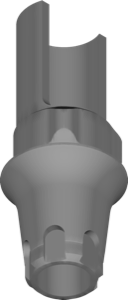
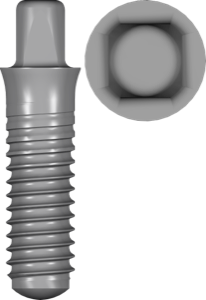
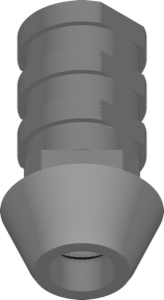
Causa n.º 5 — el tipo de librería no coincide con la tarea. Una librería de implantes suele incluir varios componentes: el implante en sí, la base de titanio (Ti-Base), el pilar provisional y el scan body. Si en el asistente elegiste, por ejemplo, «corona sobre Ti-Base» y la librería no tiene ese componente, la posición quedará vacía aunque la librería esté formalmente instalada. Comprueba que estás en el paso correcto del asistente y que has elegido el tipo de restauración adecuado.
Causa n.º 6 — los archivos están en las subcarpetas equivocadas. Dentro de `library` hay una separación: `implant`, `implant-inhouse`, `modeltype` y otras. Una librería de implantes que cae por error en la carpeta de anatomía o de modelos no aparecerá en el asistente de implantes. Lo mismo ocurre con las librerías de angulated screw channel, por ejemplo MIS ASC: si la colocas donde no toca, el canal angulado del tornillo no saldrá en la lista.
Los conjuntos anatómicos siguen la misma lógica: una librería de morfologías como el_MatRoberts debe estar en la carpeta de anatomía, de lo contrario no estará en la base de dientes del asistente de diseño.
Falta el módulo necesario en la licencia de exocad
Causa n.º 7 — el módulo no está activado. Las librerías de implantes solo funcionan con el Implant Module activo, y las de modelos con Model Creator. Si el módulo no forma parte de tu licencia (llave USB/dongle), la librería está físicamente en el disco, pero el paso correspondiente del asistente o no está disponible o no muestra su contenido. Revisa el contenido de la licencia en la configuración de la llave — esto descarta buena parte de las librerías de implantes «desaparecidas».
exoplan, cirílico y antivirus: causas poco evidentes
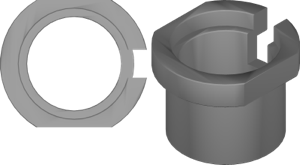
Causa n.º 8 — la librería es para exoplan, pero la buscas en exocad (o al revés). Las librerías quirúrgicas de casquillos y las de planificación, por ejemplo MegaGen FullyGuided sleeve, viven en la carpeta de exoplan y funcionan en Guide Creator. En el DentalCAD protésico no aparecerán — no es un fallo, son catálogos distintos.
Causa n.º 9 — ruta con caracteres cirílicos, permisos de acceso o antivirus. exocad trabaja de forma más fiable con rutas latinas sin espacios ni caracteres especiales; una carpeta con letras cirílicas en la ruta a veces impide leer la configuración. Además: si exocad está instalado en `Program Files`, copiar librerías requiere permisos de administrador, de lo contrario los archivos no se escribirán. El antivirus también puede bloquear la extracción — revisa la cuarentena.
Checklist rápido si exocad no ve la librería
- Los archivos están extraídos del archivo y ubicados en `library\implant`, no en Descargas
- exocad y Model Creator se reiniciaron por completo tras la instalación
- La versión de la librería es compatible con tu versión de DentalCAD
- Está activo el módulo de licencia necesario (Implant Module / Model Creator)
- La librería está pensada para exocad, no para exoplan, y viceversa
Si después del checklist la librería sigue sin aparecer, descárgala de nuevo — el archivo pudo dañarse durante la descarga. Las versiones actuales de librerías de implantes y de anatomía para exocad y exoplan están reunidas en el catálogo DentalLibs.
Preguntas frecuentes: por qué exocad no ve la librería
¿Dónde instalar las librerías de exocad?
Las librerías de implantes — en la subcarpeta `library\implant` dentro del directorio de instalación de DentalCAD. Tras copiarlas, hay que reiniciar el programa por completo.
¿Por qué la librería está instalada pero no aparece en la lista?
Lo más habitual es que exocad no se haya reiniciado, que el archivo no se haya extraído por completo o que los archivos hayan ido a la subcarpeta equivocada de `library`.
¿Por qué no se ven las librerías de implantes aunque los archivos están en su sitio?
Normalmente no está activado el Implant Module en la licencia, o la versión de la librería no coincide con la de exocad.
La librería de exoplan no funciona en exocad — ¿es normal?
Sí. exoplan y DentalCAD usan catálogos distintos. Las librerías de planificación y de casquillos se necesitan para exoplan y Guide Creator, no para el módulo protésico.