Библиотека не отображается в exocad: 9 причин и решений
Установили свежую CAD-библиотеку, а в списке пусто — библиотека не отображается в exocad, хотя файлы вроде бы на месте. Это одна из самых частых проблем зубного техника, и почти всегда дело не в самой библиотеке, а в пути установки, версии программы или активном модуле лицензии. Ниже — 9 причин, почему exocad не видит библиотеку (exocad library not showing), и что проверить по порядку, чтобы не переустанавливать всё подряд.
Куда exocad ставит библиотеки и почему их не видно
Причина №1 — неверный путь установки. exocad читает библиотеки только из своей рабочей папки: имплант-библиотеки лежат в подкаталоге `library\implant` внутри установочной директории DentalCAD (обычно это папка вида `...\exocad\DentalCADApp\library`). Если распаковать архив в «Загрузки», на рабочий стол или в корень диска, программа их просто не увидит.
Причина №2 — архив распакован не до конца. Библиотека должна лежать в виде папки с конфигурационными файлами, а не оставаться внутри ZIP. Иногда техник копирует сам архив или получает лишний вложенный каталог с тем же именем. Правильно, когда в `library\implant` появляется папка библиотеки, а уже в ней — файлы конфигурации, а не ещё одна одноимённая папка.
Причина №3 — exocad не перезапущен. Список библиотек считывается при старте. Если вы добавили файлы при открытой программе, закройте DentalCAD и Model Creator полностью и запустите заново — только тогда новая библиотека попадёт в список.
exocad не видит библиотеку после обновления версии
Причина №4 — несовместимая версия. Библиотеки выпускают под конкретные релизы exocad (Galway, Matera, Rijeka, DentalCAD 3.x и новее). Библиотека, собранная под свежий релиз, в старой версии может не отобразиться или выпадать с ошибкой чтения; обратное встречается реже, но тоже бывает. Посмотрите, под какую версию заявлена библиотека, и сравните со своей через «Справка → О программе».
Здесь же кроется частая путаница: DentalCAD и exoplan — разные продукты со своими каталогами библиотек. Планировочные библиотеки с пометкой plan/fda, например Straumann PURE Ceramic Monotype plan fda, предназначены для exoplan, а не для протезного модуля DentalCAD.
Библиотека установлена, но список пустой: перепутан тип
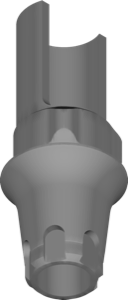
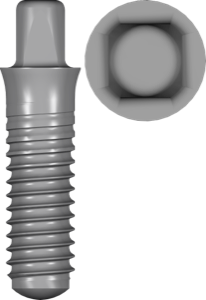
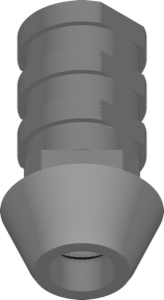
Причина №5 — тип библиотеки не совпадает с задачей. В имплант-библиотеке обычно несколько компонентов: сам имплант, титановое основание (Ti-Base), временный абатмент, скан-боди. Если в мастере вы выбрали, скажем, «коронка на Ti-Base», а в библиотеке нет такого компонента, позиция окажется пустой, хотя формально библиотека установлена. Проверьте, что вы находитесь в нужном шаге мастера и выбрали правильный тип реставрации.
Причина №6 — файлы разложены не по тем подпапкам. Внутри `library` есть разделение: `implant`, `implant-inhouse`, `modeltype` и другие. Имплант-библиотека, случайно попавшая в папку анатомии или моделей, в имплант-мастере не появится. Так же ведут себя библиотеки под angulated screw channel, например MIS ASC: положите её не туда — и наклонного канала винта в списке не будет.
Анатомические наборы подчиняются той же логике: библиотека морфологий вроде el_MatRoberts должна лежать в папке анатомии, иначе её не будет в базе зубов дизайн-мастера.
Нет нужного модуля в лицензии exocad
Причина №7 — не активирован модуль. Имплант-библиотеки работают только при активном Implant Module, библиотеки моделей — при Model Creator. Если модуль не входит в вашу лицензию (USB-ключ/dongle), библиотека физически лежит на диске, но соответствующий шаг мастера либо недоступен, либо не показывает содержимое. Проверьте состав лицензии в конфигурации ключа — это отсекает добрую половину «пропавших» имплант-библиотек.
exoplan, кириллица и антивирус: неочевидные причины
Причина №8 — библиотека для exoplan, а ищете в exocad (или наоборот). Хирургические библиотеки втулок и planning-библиотеки, например MegaGen FullyGuided sleeve, живут в папке exoplan и работают в Guide Creator. В протезном DentalCAD они не появятся — это не поломка, а разные каталоги.
Причина №9 — путь с кириллицей, права доступа или антивирус. exocad устойчивее относится к латинским путям без пробелов и спецсимволов; папка с русскими буквами в пути иногда мешает чтению конфигурации. Плюс: если exocad установлен в `Program Files`, для копирования библиотек нужны права администратора, иначе файлы не запишутся. Антивирус тоже может заблокировать распаковку — проверьте карантин.
Быстрый чек-лист, если exocad не видит библиотеку
- Файлы распакованы из архива и лежат в `library\implant`, а не в «Загрузках»
- exocad и Model Creator были полностью перезапущены после установки
- Версия библиотеки совместима с вашим релизом DentalCAD
- Активен нужный модуль лицензии (Implant Module / Model Creator)
- Библиотека предназначена для exocad, а не для exoplan, и наоборот
Если после чек-листа библиотека всё равно не появилась, скачайте её заново — архив мог повредиться при загрузке. Актуальные версии имплант- и анатомических библиотек для exocad и exoplan собраны в каталоге DentalLibs.
Частые вопросы: почему exocad не видит библиотеку
Куда устанавливать библиотеки exocad?
Имплант-библиотеки — в подпапку `library\implant` внутри установочной директории DentalCAD. После копирования программу нужно полностью перезапустить.
Почему библиотека установлена, но её нет в списке?
Чаще всего exocad не перезапущен, архив распакован не полностью или файлы попали не в ту подпапку `library`.
Почему не видно имплант-библиотеки, хотя файлы на месте?
Обычно не активирован Implant Module в лицензии либо версия библиотеки не совпадает с релизом exocad.
Библиотека exoplan не работает в exocad — это нормально?
Да. exoplan и DentalCAD используют разные каталоги. Planning- и sleeve-библиотеки нужны для exoplan и Guide Creator, а не для протезного модуля.