Dónde instalar librerías de exocad: ruta a la carpeta library
Descargaste una nueva librería de implante o de anatomía, pero exocad no la ve: casi siempre es porque la carpeta está en el lugar equivocado. Veamos dónde instalar las librerías de exocad: la ruta exacta a la carpeta library, en qué se diferencia entre DentalCAD 2.4–3.2 y por qué exoplan guarda sus archivos aparte.
Punto clave: exocad es un programa portable. No se registra en el registro de Windows ni se instala mediante un instalador clásico, sino que se ejecuta desde la carpeta donde lo descomprimiste. Toda la ruta a las librerías se cuenta a partir de esa carpeta.
Dónde guarda exocad las librerías: la ruta a la carpeta library
La dirección base es la subcarpeta library dentro del módulo DentalCADApp. La ruta completa se ve así:
`<carpeta_exocad>\DentalCADApp\library\`
Dentro de library hay subcarpetas separadas para cada tipo de datos:
- implant — librerías de implantes, bases de titanio (Ti-Base) y pilares;
- tooth — librerías anatómicas de dientes (anatomy/morphology);
- otros conjuntos auxiliares: materiales, ataches, plantillas.
Es en library donde los módulos DentalDB y DentalCAD buscan los conjuntos disponibles al arrancar. Si una librería queda un nivel por encima o por debajo de la subcarpeta correcta, no aparecerá en la lista de selección.
Librerías de implantes, pilares y dientes: subcarpetas distintas
Una librería en exocad no es un solo archivo, sino toda una carpeta con geometría (mallas), archivos de configuración y previsualizaciones. Hay que copiarla entera, sin desarmarla en partes.
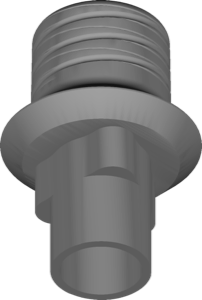
Las librerías de componentes protésicos y pilares van a la subcarpeta implant. Por ejemplo, BEGO CADAbut 3.2 D es una interfaz de pilar para diseñar en DentalCAD, y su carpeta va justamente aquí. Los conjuntos anatómicos como Pogarskiy Design 3.2 van a la subcarpeta tooth.
exocad DentalCAD y exoplan: por qué las carpetas son distintas
Confusión frecuente: se colocan las librerías de planificación de implantes en DentalCAD y luego sorprende que exoplan no las vea. Son programas diferentes con directorios diferentes.
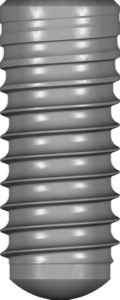
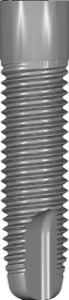
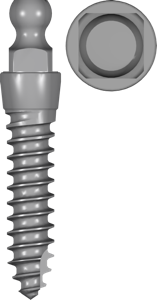
Las librerías de planificación —las que llevan la marca `_plan` y `_fda`, por ejemplo Straumann Bone Level Titanium SLA o Nobel Biocare Replace Select TC— se instalan en la propia carpeta de librerías de exoplan, no en DentalCADApp.
La lógica es simple: DentalCAD trabaja con interfaces protésicas (Ti-Base, pilares, coronas), mientras que exoplan trabaja con la geometría del implante para la planificación quirúrgica y la férula. Por eso un mismo sistema de implantes suele estar representado por dos librerías distintas en dos directorios. Todas están disponibles en el catálogo DentalLibs: 1058 conjuntos protésicos en la sección exocad-implant y 1271 de planificación en exoplan.
Rutas en las versiones DentalCAD 2.4, 3.0, 3.1 y 3.2
Como exocad es portable, cada versión vive en su propia carpeta. Las versiones tienen nombres en clave —por ejemplo, 3.1 Rijeka y 3.2 Elefsina— y son directorios separados en el disco, no una actualización sobre el anterior.
De ahí el problema típico al pasar de 2.4 a 3.x: la nueva versión arranca con un conjunto vacío o básico porque tus librerías quedaron en la carpeta de la versión anterior. La estructura `DentalCADApp\library\` es la misma en todas las versiones 2.4–3.2; solo cambia la carpeta raíz del programa.
- Busca library en la carpeta de la versión antigua (2.4);
- Copia las subcarpetas implant y tooth que necesites;
- Pégalas en la library de la nueva versión (3.1 o 3.2);
- Reinicia exocad para que el catálogo se vuelva a escanear.
Cómo instalar una librería de exocad: paso a paso
El procedimiento es el mismo para implantes, pilares y anatomía: solo cambia la subcarpeta de destino:
- Descomprime el archivo de la librería en una carpeta temporal;
- Determina el tipo: implante/pilar → implant, dientes → tooth;
- Copia la carpeta de la librería entera en la subcarpeta library correspondiente;
- Cierra y vuelve a abrir por completo DentalDB;
- Comprueba la selección: la librería debe aparecer en la lista de sistemas.
Para exoplan los pasos son los mismos, pero hay que copiar en la carpeta de librerías de exoplan, y el tipo es de planificación (`_plan`).
La librería no aparece en la lista: qué comprobar
Si tras copiar el conjunto no se ve, repasa esta breve lista de comprobación: en el 90% de los casos la causa está aquí:
- La librería fue a parar al programa equivocado (DentalCAD en vez de exoplan o al revés);
- Se copió una carpeta anidada de más del compresor;
- No se reinició exocad: el catálogo se lee solo al arrancar;
- Una librería de planificación se colocó en implant en vez de la carpeta de exoplan;
- La versión de la librería es incompatible con tu build de DentalCAD.
Preguntas frecuentes sobre las rutas de instalación de librerías de exocad
¿Dónde está la carpeta library en exocad?
En la ruta <carpeta_exocad>\DentalCADApp\library\. Se cuenta desde el directorio donde se descomprime el programa, no desde Program Files.
¿En qué se diferencia la ruta para exoplan?
exoplan es un programa aparte con su propia carpeta de librerías. Los conjuntos de planificación con la marca _plan/_fda van allí, no a DentalCADApp.
¿Dónde instalar una librería de implante y dónde una de anatomía dental?
Implantes, Ti-Base y pilares van a la subcarpeta implant; las librerías anatómicas de dientes van a la subcarpeta tooth dentro de library.
¿Por qué desaparecieron las librerías tras actualizar a 3.2?
La nueva versión se instala en una carpeta aparte. Copia implant y tooth desde la library de la versión antigua a la library de la versión 3.2 y reinicia el programa.